
student-expense-tracker

byAnshika

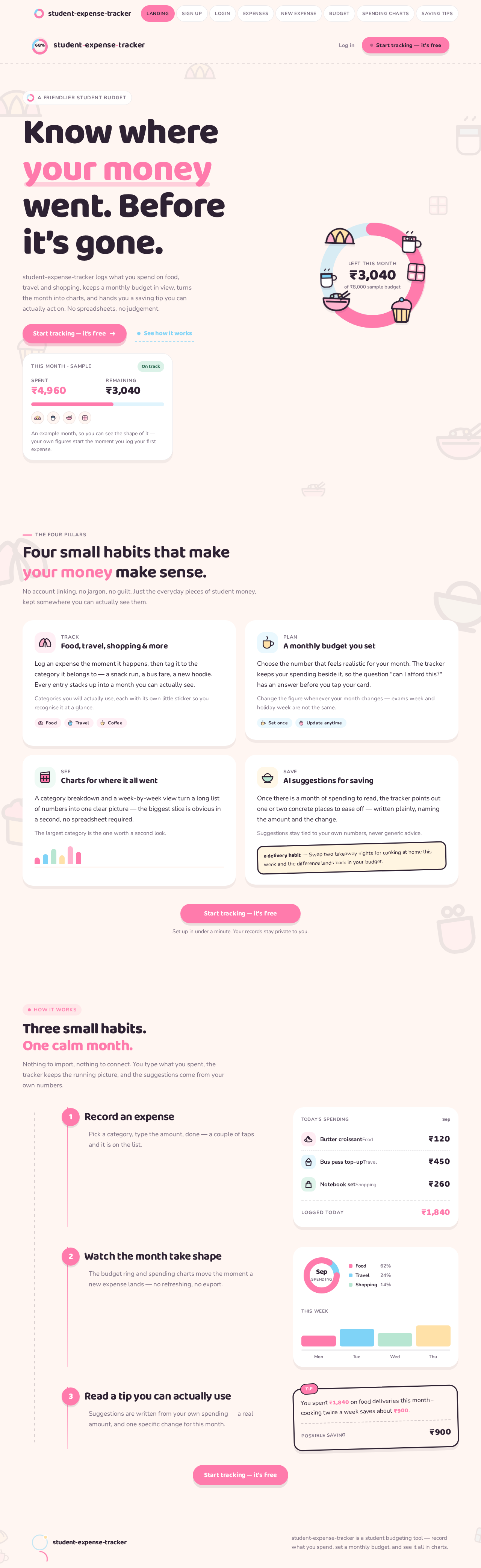
Make me a website about Student Expense Tracker * Track food, travel, shopping, etc. * Monthly budget * Charts showing spending * AI suggestions for saving And make it look cute, pink, baby blue color, and little in background there should be cute food like croissants, cupcakes, noodles, and which is cute food, coffee, chocolate, hot chocolate, like that should be the background. This should be, this should be professional where I can publish this website. So please help me with it. money with reference make the background of the website like this pictures

LandingSign Up
Landing

Comments (0)

No comments yet. Be the first!

Project Tasks

56 planning tasks
#1

Generate system requirement document

0m 45s0.1 cr used
Done
#2

Generate personas & user flows

0m 10s0.1 cr used
Done
#7

Create flow for Student Budgeter

0m 8sCredits in parent
Done
#8

Landing

6m 21sCredits in subtasks
Done
#31

Repair Landing JSX

0m 19s0.2 cr used
Done
#30

Repair Landing JSX

0m 23s0.2 cr used
Done
#29

Repair Landing JSX

0m 16s0.2 cr used
Done
#28

Repair Landing JSX

0m 17s0.2 cr used
Done
#27

Repair Landing JSX

0m 22s0.2 cr used
Done
#26

Repair Landing JSX

0m 18s0.2 cr used
Error
#25

Repair Landing JSX

0m 16s0.2 cr used
Error
#21

Landing / Navigation

0m 49s0.8 cr used
Done
#16

Landing / Header

0m 49s0.8 cr used
Done
#17

Landing / Hero

1m 3s0.8 cr used
Done
#18

Landing / Pillars

1m 3s0.8 cr used
Done
#19

Landing / How It Works

1m 4s0.8 cr used
Done
#20

Landing / Footer

0m 47s0.8 cr used
Done
#22

App Header

0m 49sCredits in parent
Done
#23

App Footer

0m 47sCredits in parent
Done
#24

Navigation

0m 49sCredits in parent
Done
#9

Sign Up

2m 59sCredits in subtasks
Done
#58

Repair Sign Up JSX

0m 39s0.2 cr used
Done
#49

Sign Up / Navigation

0m 0s0.8 cr used
Done
#48

Sign Up / Enrollment

0m 45s0.8 cr used
Done
#50

Sign Up / App Footer

0m 0s0.8 cr used
Done
#10

Login

2m 59sCredits in subtasks
Paused
#33

Login / Navigation

0.8 cr needed
Paused
#32

Login / Credential Panel

0.8 cr needed
Paused
#34

Login / App Footer

0.8 cr needed
Paused
#11

Expenses

2m 59sCredits in subtasks
Paused
#53

Expenses / Navigation

0.8 cr needed
Paused
#51

Expenses / Intro Band

0.8 cr needed
Paused
#52

Expenses / Ledger Workspace

0.8 cr needed
Paused
#54

Expenses / App Footer

0.8 cr needed
Paused
#12

New Expense

2m 59sCredits in subtasks
Paused
#55

New Expense / Header

0.8 cr needed
Paused
#56

New Expense / Entry Form

0.8 cr needed
Paused
#57

New Expense / Footer

0.8 cr needed
Paused
#13

Budget

2m 59sCredits in subtasks
Paused
#37

Budget / Navigation

0.8 cr needed
Paused
#35

Budget / Ring Workspace

0.8 cr needed
Paused
#36

Budget / Month Position

0.8 cr needed
Paused
#38

Budget / App Footer

0.8 cr needed
Paused
#14

Spending Charts

2m 59sCredits in subtasks
Paused
#46

Spending Charts / Navigation

0.8 cr needed
Paused
#43

Spending Charts / Header

0.8 cr needed
Paused
#44

Spending Charts / Breakdown

0.8 cr needed
Paused
#45

Spending Charts / Category Readout

0.8 cr needed
Paused
#47

Spending Charts / App Footer

0.8 cr needed
Paused
#15

Saving Tips

2m 59sCredits in subtasks
Paused
#41

Saving Tips / Navigation

0.8 cr needed
Paused
#39

Saving Tips / Header

0.8 cr needed
Paused
#40

Saving Tips / Feed

0.8 cr needed
Paused
#42

Saving Tips / App Footer

0.8 cr needed
Paused
#5

Architecture

0.1 cr needed
Paused
#6

Workspace task plan

0.1 cr needed
Paused
Landing design preview
Landing: Read the four pillars
Landing: See how it works
Landing: Start tracking — it's free
Landing: Log in
Sign Up: Create account
Login: Verify returning account
New Expense: Record first expense
Expenses: 1. Review new expense row
Expenses: 2. Filter by category
Expenses: 3. Filter by month
Expenses: 4. Open expense detail
Expenses: 5. Delete expense in error
New Expense: 6. Pick category and amount
New Expense: 7. Correct rejected field
New Expense: 8. Cancel entry
Budget: 9. Set monthly budget
Budget: 10. Review past month position
Budget: 11. Check spent and remaining
Spending Charts: 12. Select month to analyse
Spending Charts: 13. Read donut and weekly bars
Spending Charts: 14. Inspect category exact amount
Saving Tips: 15. Read suggestions for month
Saving Tips: 16. Refresh suggestions
Saving Tips: 17. Review earlier month tips
New Expense: 18. Record expense from tip
Landing design preview
Landing: Read the four pillars
Landing: See how it works
Landing: Start tracking — it's free
Landing: Log in
Sign Up: Create account
Login: Verify returning account
New Expense: Record first expense
Expenses: 1. Review new expense row
Expenses: 2. Filter by category
Expenses: 3. Filter by month
Expenses: 4. Open expense detail
Expenses: 5. Delete expense in error
New Expense: 6. Pick category and amount
New Expense: 7. Correct rejected field
New Expense: 8. Cancel entry
Budget: 9. Set monthly budget
Budget: 10. Review past month position
Budget: 11. Check spent and remaining
Spending Charts: 12. Select month to analyse
Spending Charts: 13. Read donut and weekly bars
Spending Charts: 14. Inspect category exact amount
Saving Tips: 15. Read suggestions for month
Saving Tips: 16. Refresh suggestions
Saving Tips: 17. Review earlier month tips
New Expense: 18. Record expense from tip