pearl-pdf
 msk ahmad
ملف pdf هذا يحوي برميت انشاء تطبيق قم بفتحه وفهم المطلوب والعمل عليه


Comments (0)
Sign in to leave a comment
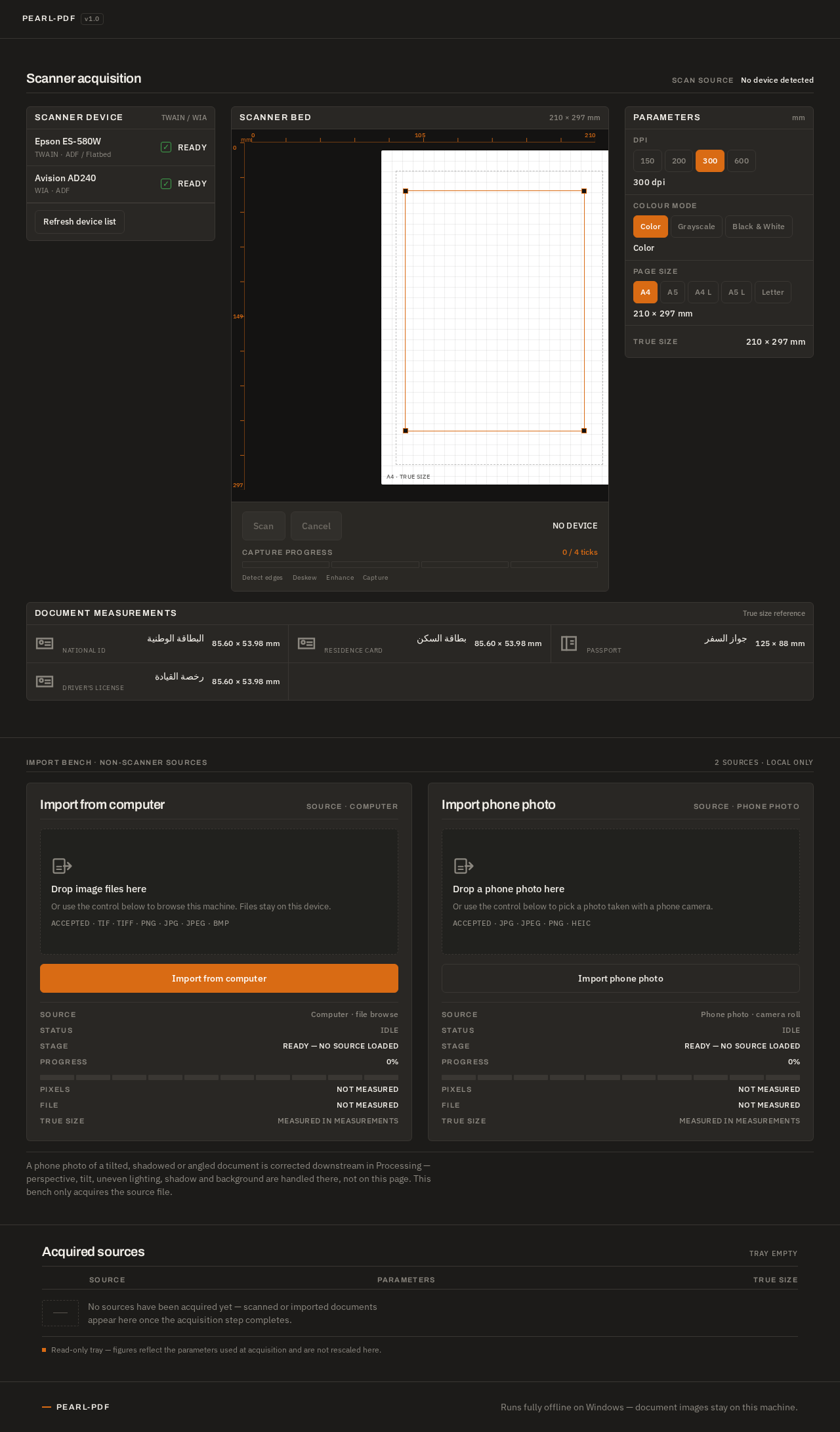
Scanner acquisition
Scanner bed
210 × 297 mm- Detect edges
- Deskew
- Enhance
- Capture
Document measurements
True size referenceImport from computer
Source · ComputerDrop image files here
Or use the control below to browse this machine. Files stay on this device.
ACCEPTED · TIF · TIFF · PNG · JPG · JPEG · BMP
Import phone photo
Source · Phone photoDrop a phone photo here
Or use the control below to pick a photo taken with a phone camera.
ACCEPTED · JPG · JPEG · PNG · HEIC
A phone photo of a tilted, shadowed or angled document is corrected downstream in Processing — perspective, tilt, uneven lighting, shadow and background are handled there, not on this page. This bench only acquires the source file.
Acquired sources
Tray emptyNo sources have been acquired yet — scanned or imported documents appear here once the acquisition step completes.
Read-only tray — figures reflect the parameters used at acquisition and are not rescaled here.
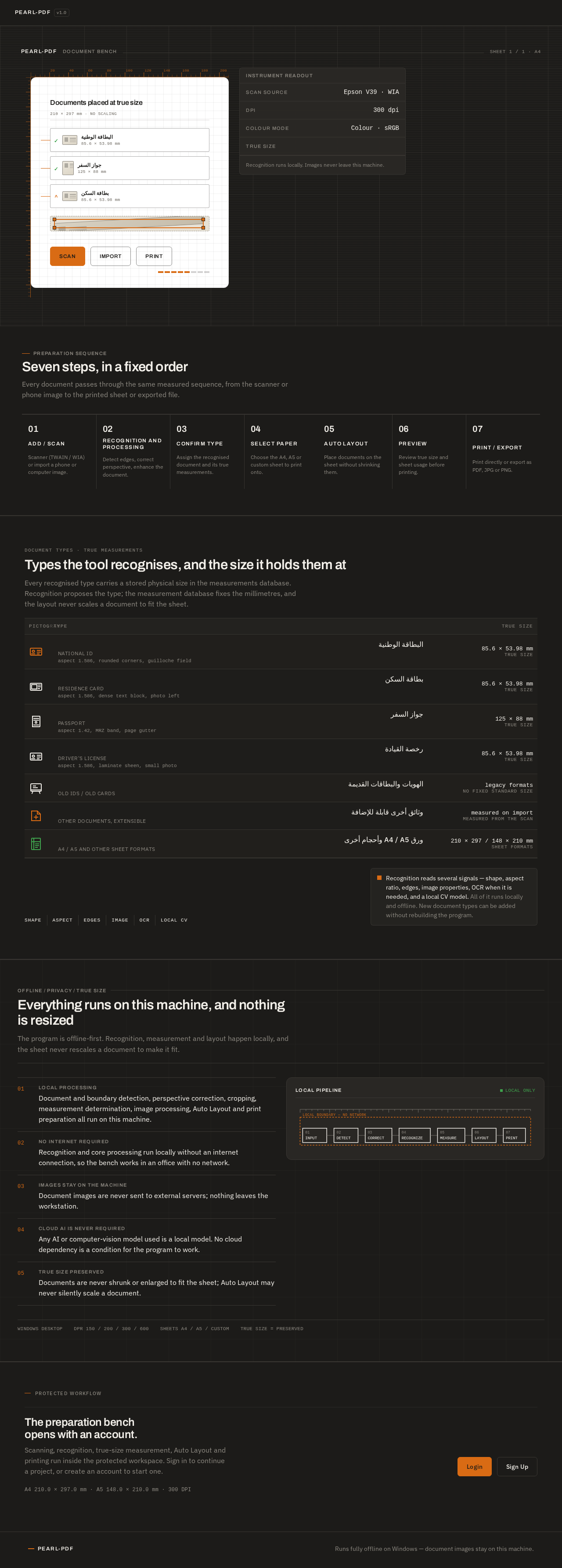
Recognition runs locally. Images never leave this machine.
Seven steps, in a fixed order
Every document passes through the same measured sequence, from the scanner or phone image to the printed sheet or exported file.
- 01Add / ScanScanner (TWAIN / WIA) or import a phone or computer image.
- 02Recognition and ProcessingDetect edges, correct perspective, enhance the document.
- 03Confirm TypeAssign the recognised document and its true measurements.
- 04Select PaperChoose the A4, A5 or custom sheet to print onto.
- 05Auto LayoutPlace documents on the sheet without shrinking them.
- 06PreviewReview true size and sheet usage before printing.
- 07Print / ExportPrint directly or export as PDF, JPG or PNG.
DOCUMENT TYPES · TRUE MEASUREMENTS
Types the tool recognises, and the size it holds them at
Every recognised type carries a stored physical size in the measurements database. Recognition proposes the type; the measurement database fixes the millimetres, and the layout never scales a document to fit the sheet.
Recognition reads several signals — shape, aspect ratio, edges, image properties, OCR when it is needed, and a local CV model. All of it runs locally and offline. New document types can be added without rebuilding the program.
Everything runs on this machine, and nothing is resized
The program is offline-first. Recognition, measurement and layout happen locally, and the sheet never rescales a document to make it fit.
- 01Local processing
Document and boundary detection, perspective correction, cropping, measurement determination, image processing, Auto Layout and print preparation all run on this machine.
- 02No internet required
Recognition and core processing run locally without an internet connection, so the bench works in an office with no network.
- 03Images stay on the machine
Document images are never sent to external servers; nothing leaves the workstation.
- 04Cloud AI is never required
Any AI or computer-vision model used is a local model. No cloud dependency is a condition for the program to work.
- 05True size preserved
Documents are never shrunk or enlarged to fit the sheet; Auto Layout may never silently scale a document.
No comments yet. Be the first!