biblioteca-virtual
 Juan Quispe
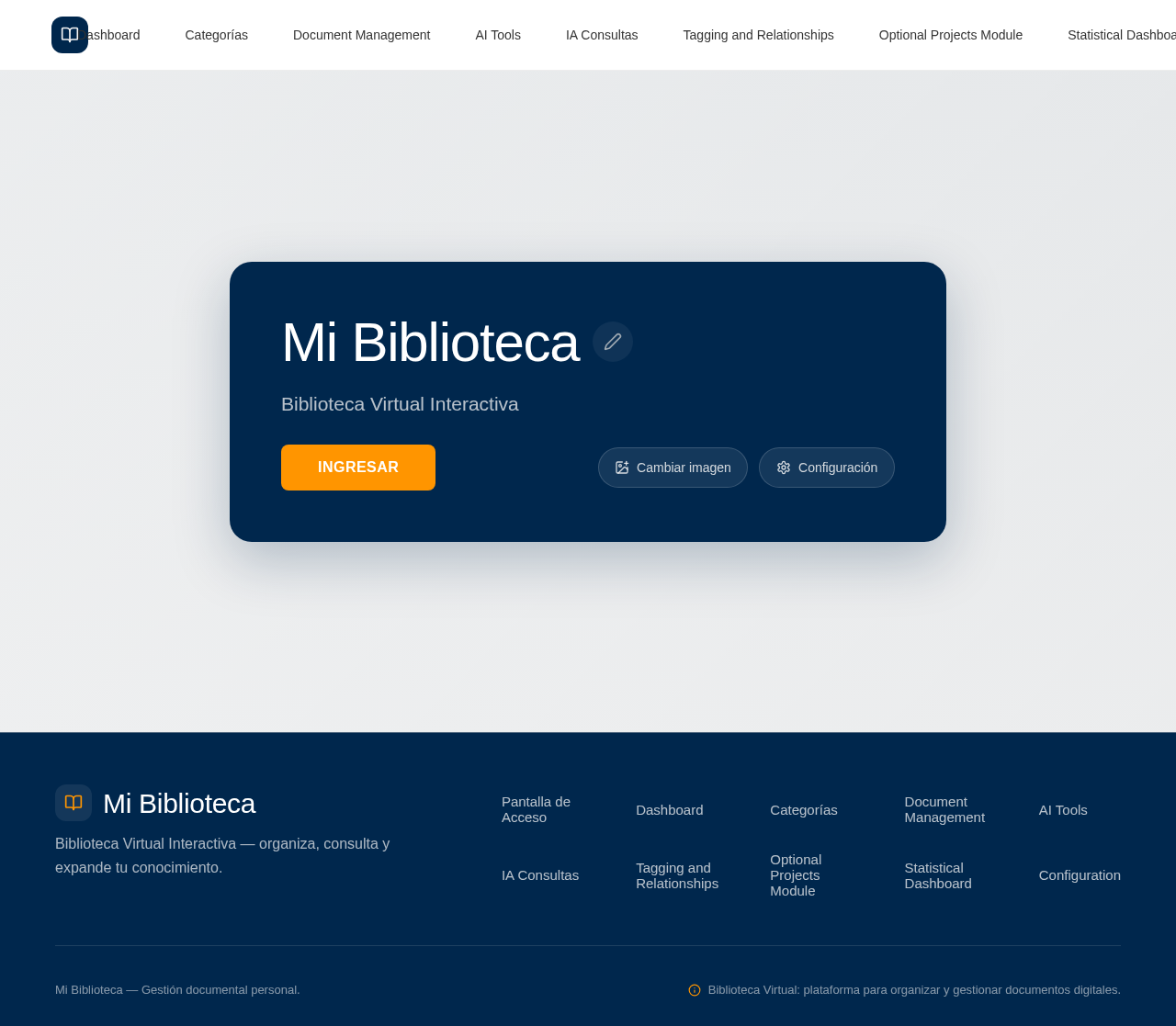
Quiero que desarrolles una APLICACIÓN WEB COMPLETA llamada inicialmente “Mi Biblioteca”, tomando como REFERENCIA VISUAL PRINCIPAL la imagen adjunta. La imagen representa el estilo, distribución, jerarquía visual y concepto general que quiero conseguir. NO quiero solamente una imagen o maqueta: quiero una INTERFAZ WEB FUNCIONAL E INTERACTIVA. OBJETIVO Crear una biblioteca virtual personal permanente, moderna, profesional, ampliable y preparada para almacenar, organizar, consultar y gestionar documentos digitales. La aplicación debe tener diseño responsive para computadora, tablet y celular. ================================================== PANTALLA DE ACCESO ================================================== Crear una pantalla/panel de acceso visual similar a la referencia. Debe contener: Imagen principal de la biblioteca. Nombre de la biblioteca: “Mi Biblioteca”. El nombre debe ser EDITABLE. Subtítulo: “Biblioteca Virtual Interactiva”. Botón “INGRESAR”. Botón de edición ✏️ junto al nombre. Opción para cambiar posteriormente la imagen. Opción de configuración. Cuando el usuario pulse “INGRESAR”, debe acceder al panel principal de la biblioteca. La imagen utilizada en la pantalla de acceso debe poder reemplazarse posteriormente sin modificar el código. Crear un dashboard siguiendo el concepto visual de la imagen de referencia. Encabezado: Icono de menú. Icono de biblioteca. Nombre editable de la biblioteca. Botón ✏️ para editar nombre. Buscador global. Notificaciones. Perfil/configuración. Agregar un banner principal: “Bienvenido a tu Biblioteca Virtual” Subtítulo: “Organiza, consulta y expande tu conocimiento.” Debajo colocar un buscador grande: “Buscar documentos, autores, temas, palabras clave...” Agregar botón: “BÚSQUEDA AVANZADA” Crear menú lateral permanente con: INICIO BIBLIOTECA Categorías Documentos Favoritos Recientes Mis notas Papelera HERRAMIENTAS IA Consultas Resúmenes Etiquetas Relaciones Estadísticas ADMINISTRACIÓN Cargar documento Gestionar categorías Configuración El menú debe ser completamente funcional. Crear tarjetas visuales para las categorías. Inicialmente utilizar: 01 DERECHO 02 SEGURIDAD Y SALUD EN EL TRABAJO 03 GESTIÓN PÚBLICA 04 MEDIO AMBIENTE 05 INGENIERÍA 06 INVESTIGACIÓN ACADÉMICA 07 ADMINISTRACIÓN Y MBA 08 TECNOLOGÍA E IA 09 DESARROLLO SOSTENIBLE 10 REFERENCIA Cada categoría debe mostrar: Número Icono Nombre Cantidad de documentos Menú de opciones Acceso a la categoría IMPORTANTE: Las categorías NO deben estar fijas en el código. El usuario debe poder: Crear categorías. Editar categorías. Eliminar categorías. Cambiar nombre. Cambiar icono. Cambiar descripción. Crear subcategorías. Reordenarlas. Permitir estructura jerárquica: Categoría └── Subcategoría └── Subcategoría └── Documentos Ejemplo: DERECHO ├── Derecho Penal ├── Derecho Procesal Penal ├── Litigación Oral ├── Jurisprudencia └── Legislación Peruana SEGURIDAD Y SALUD EN EL TRABAJO ├── Ley 29783 ├── ISO 45001 ├── IPERC ├── Comité SST └── SUNAFIL GESTIÓN PÚBLICA ├── CEPLAN ├── Invierte.pe ├── PM4R ├── Presupuesto Público └── Gestión Municipal Crear módulo para cargar documentos. Permitir inicialmente: PDF DOC DOCX XLS XLSX PPT PPTX TXT CSV imágenes y otros formatos habituales. Al cargar un documento solicitar: Título Autor Institución Año Categoría Subcategoría Tipo de documento País Palabras clave Descripción Fuente Estado Nivel de importancia Etiquetas Permitir arrastrar y soltar archivos. Mostrar progreso de carga. Detectar documentos duplicados cuando sea posible. Cada documento debe tener una ficha bibliográfica individual. Campos: ID Título Autor Institución Año Editorial/Entidad Tipo de documento Categoría Subcategoría País Idioma Palabras clave Fuente Fecha de incorporación Última actualización Estado Nivel de importancia Etiquetas Agregar sección: “RESUMEN” Agregar sección: “CONCEPTOS CLAVE” Agregar sección: “NOTAS” Agregar sección: “DOCUMENTOS RELACIONADOS” Agregar botones: Abrir Descargar Favorito Editar Compartir Eliminar Crear herramienta de generación de resúmenes mediante IA. Opciones: RESUMEN BREVE 5–10 líneas. RESUMEN EJECUTIVO 150–300 palabras. RESUMEN ACADÉMICO 1–2 páginas. FICHA DE ESTUDIO Conceptos, definiciones y puntos principales. PREGUNTAS DE ESTUDIO Generar preguntas y respuestas basadas en el documento. IMPORTANTE: Los resúmenes deben estar asociados al documento correspondiente y poder editarse y guardarse. Crear buscador global de toda la biblioteca. Debe buscar por: Título Autor Institución Año Categoría Subcategoría Palabras clave Etiquetas Contenido Resumen Tipo de documento Crear búsqueda avanzada con filtros. Ejemplo: Categoría: Derecho Tipo: Norma Año: 2020–2026 Estado: Vigente Crear: “Documentos recientes” “Favoritos” “Últimos consultados” “Documentos agregados recientemente” Cada elemento debe ser clickeable. Crear un módulo llamado: “IA CONSULTAS” Debe permitir al usuario realizar preguntas sobre los documentos almacenados. Ejemplos: “¿Qué documentos tengo sobre peligro de fuga?” “Compara estos dos documentos.” “¿Qué establece la Ley 29783 sobre el Comité SST?” “Busca documentos relacionados con comisión por omisión.” “Resume todos los documentos seleccionados.” La IA debe priorizar el contenido existente en la biblioteca. Cuando sea posible, mostrar qué documento sustenta la respuesta. Crear sistema de etiquetas. Ejemplos: #DerechoPenal #SST #ISO45001 #Perú #GestiónPública #Inviertepe #MedioAmbiente #Accidentología #IA Permitir: Crear etiquetas. Editar. Eliminar. Buscar por etiqueta. Asociar múltiples etiquetas a un documento. Crear sistema de relaciones. Permitir marcar: Complementa Modifica Deroga Cita Relacionado con Precede Sustituye Mostrar documentos relacionados dentro de cada ficha. Crear módulo opcional: “PROYECTOS” Un proyecto puede utilizar documentos de diferentes categorías sin duplicarlos. Ejemplos: Peritaje de accidentes de tránsito SGSST Gestión municipal Residuos sólidos Investigación académica Litigación oral Cada proyecto debe poder seleccionar documentos existentes de la biblioteca. Crear dashboard estadístico: Total de documentos PDF Word Excel PowerPoint Otros formatos Documentos por categoría Documentos por año Documentos favoritos Documentos recientes Categorías más utilizadas Mostrar gráficos modernos y claros. Crear una sección de configuración. Debe permitir modificar: Nombre de la biblioteca. Imagen de portada/acceso. Logo. Descripción. Categorías. Colores. Tema claro/oscuro. Preferencias de visualización. El nombre de la biblioteca NO debe estar escrito directamente en múltiples partes del código. Debe existir como una variable/configuración central para que al cambiarlo se actualice toda la aplicación. Seguir la estética de la imagen de referencia: Profesional. Elegante. Moderna. Tecnológica. Inspirada en una biblioteca física. Fondo predominantemente claro. Azul marino como color institucional principal. Tarjetas limpias. Bordes suaves. Sombras discretas. Iconografía moderna. Excelente jerarquía visual. La interfaz debe sentirse como una aplicación profesional de gestión documental y conocimiento. NO crear una página web estática. Debe sentirse como un verdadero software de biblioteca digital. Diseñar la aplicación para que posteriormente pueda incorporar: Más categorías. Más documentos. Usuarios. Permisos. Compartir documentos. Bibliotecas temáticas. Citas bibliográficas. Exportación bibliográfica. OCR. Lectura de PDF. Búsqueda semántica. IA avanzada. Copias de seguridad. Sincronización en la nube. NO limitar artificialmente el número de documentos, categorías o subcategorías. La navegación debe ser intuitiva. El usuario debe poder: Entrar a la biblioteca. Buscar un documento. Abrir una categoría. Ver documentos. Abrir una ficha. Leer resumen. Añadir a favoritos. Crear notas. Consultar a la IA. Volver al inicio. Evitar menús innecesariamente complejos. La imagen adjunta debe utilizarse como REFERENCIA VISUAL para reproducir el concepto general de: pantalla de acceso, dashboard, distribución, menú lateral, buscador, tarjetas de categorías, documentos recientes, favoritos, módulo de IA, estadísticas. Sin embargo, la implementación debe ser REALMENTE FUNCIONAL y no simplemente una copia estática de la imagen. PRIORIDAD: Funcionalidad. Organización. Facilidad de ampliación. Diseño visual. Experiencia de usuario. Antes de finalizar, verifica que todos los botones principales sean funcionales y que el sistema permita agregar nuevas categorías y documentos sin modificar manualmente el código. Entrega una primera versión funcional completa de la aplicación y deja preparada la arquitectura para futuras ampliaciones.

Comments (0)
Sign in to leave a comment
Architecture
No Services Diagrams Yet
No comments yet. Be the first!