tienda-agencia
 Eduar
generemos una app donde el inicio se base dnd salga letras e inicio y registra tun pedido de mi tienda tal y luego salga siguente y salga destino dnd nombre apellido y el agencia vincula con google maps para poder poner su agencia mas cerca peero anstes de eso ordenalo bonito y luego de dnio ponlo en q agencia desea y salga shalo y ogtras 1¡2 agencoias en huamachuso y cuando vaya a shalom salga google maps y pueda buscar la agencia mas cerca y poder confirmas y como ultimo salga gracias por su confirmacion y volver al inicio

Comments (0)
Sign in to leave a comment
System Requirements
System Requirements Document for Mi Tienda Pedidos
1. Introduction
Mi Tienda Pedidos es una aplicación web para una tienda local de Huamachuco (Perú) que permite a un cliente registrar su pedido, indicar sus datos de destino y elegir la agencia de envío más cercana —Shalom u otras una o dos agencias disponibles en Huamachuco— apoyándose en Google Maps para localizar la agencia más próxima, confirmar el pedido y recibir un mensaje de agradecimiento que lo devuelve al inicio.
El producto está pensado para clientes de la tienda que hacen un encargo corto y quieren resolverlo en pocos pasos, con un tono cálido, directo y humano, y con una interfaz de bloques de color grandes y tipografía contundente.
2. System Overview
Mi Tienda Pedidos es una aplicación de tres pantallas encadenadas: inicio (letras de bienvenida y registro del pedido de la tienda), destino (nombre, apellido y elección de agencia con Google Maps para encontrar la agencia más cercana) y Gracias (agradecimiento por la confirmación y retorno al inicio). El flujo es lineal: el cliente registra el pedido, pulsa Siguiente, completa sus datos de destino, elige agencia, busca la más cercana en el mapa cuando corresponde, confirma y ve el agradecimiento.
El único actor humano es el Cliente que registra un pedido. Google Maps es un proveedor externo que aporta la búsqueda y visualización de agencias; la aplicación es dueña de las pantallas, del estado del pedido y de la confirmación.
La entrega actual es una aplicación web con frontend React, un backend compartido FastAPI y una base de datos MariaDB para el estado persistente del pedido y la confirmación.
Removed from scope
- No se han eliminado conceptos respecto de la fuente autoritativa.
2a. Product Interpretation and Delivery Boundary
La aplicación es de acceso público y sin cuentas: cualquier cliente puede iniciar el flujo desde inicio y completarlo sin registrarse ni autenticarse. Las tres pantallas son de propiedad de la aplicación y no requieren identidad de usuario; el estado del pedido se conserva durante el recorrido para que el cliente pueda avanzar de inicio a destino y a Gracias sin perder lo que ingresó.
Google Maps se usa como proveedor externo para buscar y mostrar la agencia más cercana cuando el cliente elige Shalom; la aplicación no replica el mapa ni el buscador, sino que se apoya en el proveedor y conserva la agencia elegida como parte del pedido confirmado.
El alcance actual se limita a este recorrido de registro, destino, elección de agencia, confirmación y agradecimiento. No se incluyen en esta entrega funciones futuras como gestión de catálogo, cuentas de usuario, seguimiento de envíos ni historial de pedidos.
2c. Page Content and Component Coverage
inicio
- Información y estado: letras de bienvenida de la tienda, título principal, subtítulo y el formulario de registro del pedido de la tienda. Estado inicial vacío; estado con datos ingresados; estado de error de validación si faltan datos obligatorios del pedido.
- Acciones principales: registrar el pedido de la tienda y pulsar Siguiente para pasar a destino.
- Acciones de apoyo: limpiar o corregir los datos del pedido antes de continuar.
- Entidades de dominio: Pedido (datos del pedido de la tienda), Cliente (implícito en el flujo).
- Responsabilidades de componentes: bloque de letras/título de bienvenida; tarjeta de pedido con los campos del pedido; botón Siguiente que valida y avanza; mensajes de error de validación.
- Estados: carga inicial de la pantalla; vacío (sin pedido registrado); éxito al registrar el pedido y avanzar; error de validación con recuperación para corregir y reintentar.
destino
- Información y estado: formulario de nombre y apellido; selección de agencia entre Shalom y otras una o dos agencias en Huamachuco; panel de Google Maps para buscar la agencia más cercana cuando se elige Shalom; resumen del pedido registrado en inicio. Estado inicial sin datos; estado con nombre y apellido ingresados; estado con agencia seleccionada; estado de mapa cargando, mapa con resultados y mapa sin resultados o con error del proveedor.
- Acciones principales: ingresar nombre y apellido; elegir agencia; cuando se elige Shalom, abrir Google Maps y buscar la agencia más cercana; confirmar el pedido.
- Acciones de apoyo: cambiar la agencia seleccionada; volver a corregir nombre o apellido; reintentar la búsqueda en el mapa si falla.
- Entidades de dominio: Destino (nombre, apellido), Agencia (Shalom u otras agencias en Huamachuco), Pedido (referencia al pedido de inicio), Confirmación.
- Responsabilidades de componentes: encabezado de paso con número grande; campos de nombre y apellido; tarjetas de agencia seleccionables; panel de mapa con borde grueso y chincheta plana; botón Confirmar que valida y envía; mensajes de error y reintento.
- Estados: carga; vacío; éxito al confirmar y pasar a Gracias; error de validación de nombre/apellido o de agencia no seleccionada; error del proveedor de mapas con recuperación mediante reintento o elección de otra agencia.
Gracias
- Información y estado: mensaje de agradecimiento por la confirmación del pedido; resumen de la confirmación (pedido, nombre y apellido, agencia elegida). Estado de éxito de la confirmación; estado de error si la confirmación no se pudo registrar.
- Acciones principales: volver al inicio.
- Acciones de apoyo: reintentar la confirmación si falló antes de mostrar el agradecimiento.
- Entidades de dominio: Confirmación, Pedido, Agencia.
- Responsabilidades de componentes: bloque de agradecimiento; resumen de la confirmación; botón Volver al inicio que reinicia el flujo.
- Estados: carga breve al registrar la confirmación; éxito con agradecimiento; error con opción de reintentar o volver al inicio.
3. Functional Requirements
FR-01 — Pantalla de inicio con letras y registro del pedido (explicit) Como Cliente que registra un pedido, quiero que la aplicación inicie en una pantalla de inicio con letras de bienvenida y la opción de registrar mi pedido de la tienda, para comenzar mi encargo.
- Disparador: el cliente abre la aplicación.
- Resultado observable: se muestra inicio con las letras de bienvenida y el formulario de registro del pedido.
- Acceso: público, sin identidad.
- Fallo/recuperación: si el formulario no está completo, se muestra un error de validación y el cliente puede corregir.
- Continuación: el cliente registra el pedido y pulsa Siguiente.
FR-02 — Avanzar a destino con Siguiente (explicit) Como Cliente que registra un pedido, quiero pulsar Siguiente después de registrar mi pedido para pasar a la pantalla de destino.
- Disparador: el cliente pulsa Siguiente en inicio con el pedido registrado.
- Resultado observable: se abre destino conservando el pedido registrado.
- Acceso: público, sin identidad.
- Fallo/recuperación: si el pedido no está registrado, Siguiente no avanza y se muestra el error correspondiente.
- Continuación: el cliente completa nombre, apellido y agencia en destino.
FR-03 — Nombre y apellido en destino (explicit) Como Cliente que registra un pedido, quiero ingresar mi nombre y apellido en la pantalla de destino para identificar la entrega.
- Disparador: el cliente llega a destino.
- Resultado observable: los campos nombre y apellido aceptan y conservan los datos ingresados.
- Acceso: público, sin identidad.
- Fallo/recuperación: si faltan nombre o apellido, se muestra un error de validación y el cliente puede corregir.
- Continuación: el cliente elige la agencia de envío.
FR-04 — Elección de agencia: Shalom u otras agencias en Huamachuco (explicit) Como Cliente que registra un pedido, quiero elegir la agencia de envío entre Shalom y otras una o dos agencias en Huamachuco, para decidir dónde recojo o envío mi pedido.
- Disparador: el cliente está en destino con nombre y apellido ingresados.
- Resultado observable: se muestran las opciones de agencia (Shalom y otras una o dos agencias en Huamachuco) y la selección queda marcada.
- Restricción: las agencias disponibles son Shalom y otras una o dos agencias en Huamachuco.
- Acceso: público, sin identidad.
- Fallo/recuperación: si no se selecciona agencia, la confirmación no avanza y se muestra el error.
- Continuación: si el cliente elige Shalom, se abre Google Maps para buscar la agencia más cercana; si elige otra agencia, continúa a la confirmación.
FR-05 — Google Maps para buscar la agencia más cercana (explicit) Como Cliente que registra un pedido, quiero que la aplicación se vincule con Google Maps para buscar la agencia más cercana cuando elijo Shalom, para ubicar la agencia conveniente.
- Disparador: el cliente elige Shalom en destino.
- Resultado observable: se muestra el panel de Google Maps con la búsqueda de la agencia Shalom más cercana y el resultado visible.
- Acceso: público, sin identidad; el proveedor es Google Maps.
- Fallo/recuperación: si el mapa no carga o no hay resultados, se muestra un mensaje y el cliente puede reintentar la búsqueda o elegir otra agencia.
- Continuación: el cliente confirma el pedido con la agencia elegida.
FR-06 — Confirmación del pedido y agradecimiento (explicit) Como Cliente que registra un pedido, quiero confirmar el pedido y ver el mensaje de agradecimiento por mi confirmación, para saber que mi encargo quedó registrado.
- Disparador: el cliente pulsa Confirmar en destino con nombre, apellido y agencia completos.
- Resultado observable: se registra la confirmación y se muestra Gracias con el mensaje de agradecimiento.
- Acceso: público, sin identidad.
- Fallo/recuperación: si la confirmación no se puede registrar, se muestra un error con opción de reintentar.
- Continuación: el cliente puede volver al inicio.
FR-07 — Volver al inicio desde Gracias (explicit) Como Cliente que registra un pedido, quiero volver al inicio desde la pantalla final, para empezar un nuevo pedido.
- Disparador: el cliente pulsa Volver al inicio en Gracias.
- Resultado observable: se regresa a inicio con el flujo reiniciado.
- Acceso: público, sin identidad.
- Fallo/recuperación: no aplica; el retorno es inmediato.
- Continuación: el cliente puede registrar un nuevo pedido.
FR-08 — Registro del pedido en inicio (required_inference) Como Cliente que registra un pedido, quiero registrar los datos de mi pedido de la tienda en inicio, para que el pedido quede asociado a mi recorrido.
- Disparador: el cliente completa los datos del pedido en inicio.
- Resultado observable: el pedido queda registrado y disponible para el paso de destino.
- Acceso: público, sin identidad.
- Fallo/recuperación: error de validación con corrección posible.
- Continuación: pulsar Siguiente.
FR-09 — Ingreso de nombre y apellido en destino (required_inference) Como Cliente que registra un pedido, quiero ingresar nombre y apellido en destino, para que la confirmación quede vinculada a mi identificación de entrega.
- Disparador: el cliente llega a destino.
- Resultado observable: nombre y apellido quedan guardados en el destino del pedido.
- Acceso: público, sin identidad.
- Fallo/recuperación: error de validación con corrección posible.
- Continuación: elegir agencia.
FR-10 — Selección de agencia en Huamachuco (required_inference) Como Cliente que registra un pedido, quiero seleccionar una agencia en Huamachuco, para que la confirmación quede vinculada a la agencia elegida.
- Disparador: el cliente ve las opciones de agencia en destino.
- Resultado observable: la agencia seleccionada queda marcada y asociada al pedido.
- Acceso: público, sin identidad.
- Fallo/recuperación: sin selección, la confirmación no avanza.
- Continuación: confirmar el pedido.
FR-11 — Google Maps muestra la agencia Shalom más cercana (required_inference) Como Cliente que registra un pedido, quiero que Google Maps muestre la agencia Shalom más cercana, para elegir con información la agencia de envío.
- Disparador: el cliente elige Shalom en destino.
- Resultado observable: el panel de mapa muestra la agencia Shalom más cercana.
- Acceso: público, sin identidad; proveedor Google Maps.
- Fallo/recuperación: mensaje de error y reintento o cambio de agencia.
- Continuación: confirmar el pedido.
4. User Personas
Cliente que registra un pedido
- Contexto de producto: cliente de la tienda local en Huamachuco que hace un encargo corto y quiere resolverlo en pocos pasos desde el navegador, sin cuentas ni trámites.
- Objetivo principal: registrar su pedido, indicar nombre y apellido, elegir la agencia de envío más conveniente —Shalom u otra agencia en Huamachuco— y confirmar el pedido con la seguridad de que quedó registrado.
- Responsabilidades aceptadas: registrar el pedido en inicio; pulsar Siguiente; ingresar nombre y apellido en destino; elegir agencia; cuando elige Shalom, buscar la agencia más cercana en Google Maps; confirmar el pedido; ver el agradecimiento y volver al inicio.
- Entradas y decisiones: datos del pedido de la tienda; nombre y apellido; elección entre Shalom y otras una o dos agencias en Huamachuco; decisión de confirmar o corregir.
- Interacción con otros participantes: con Google Maps como proveedor externo que muestra la agencia Shalom más cercana; con la aplicación que conserva el pedido y registra la confirmación.
- Éxito observable: ve Gracias con el mensaje de agradecimiento por su confirmación y puede volver al inicio.
5. Core User Flows
Flujo 1 — Registrar el pedido y avanzar a destino
- El cliente abre la aplicación y llega a inicio, que muestra las letras de bienvenida y el formulario de registro del pedido de la tienda.
- El cliente completa los datos de su pedido de la tienda.
- El cliente pulsa Siguiente.
- La aplicación valida el pedido; si falta información, muestra un error de validación y el cliente corrige y reintenta.
- Si el pedido es válido, la aplicación abre destino conservando el pedido registrado.
Flujo 2 — Completar destino y elegir agencia
- En destino, el cliente ingresa su nombre y apellido.
- El cliente ve las opciones de agencia: Shalom y otras una o dos agencias en Huamachuco.
- El cliente elige una agencia; la tarjeta seleccionada queda marcada.
- Si el cliente elige Shalom, continúa en el Flujo 3; si elige otra agencia, continúa en el Flujo 4.
- Si no selecciona agencia, la confirmación no avanza y se muestra el error correspondiente.
Flujo 3 — Buscar la agencia Shalom más cercana en Google Maps
- Al elegir Shalom en destino, la aplicación abre el panel de Google Maps.
- Google Maps muestra la agencia Shalom más cercana.
- El cliente revisa el resultado y decide confirmar con esa agencia.
- Si el mapa no carga o no hay resultados, la aplicación muestra un mensaje y el cliente puede reintentar la búsqueda o elegir otra agencia.
- El cliente continúa en el Flujo 4.
Flujo 4 — Confirmar el pedido y ver el agradecimiento
- En destino, con nombre, apellido y agencia completos, el cliente pulsa Confirmar.
- La aplicación registra la confirmación del pedido.
- Si la confirmación falla, se muestra un error y el cliente puede reintentar.
- Si la confirmación se registra, la aplicación muestra Gracias con el mensaje de agradecimiento por su confirmación y el resumen del pedido, nombre, apellido y agencia elegida.
Flujo 5 — Volver al inicio
- En Gracias, el cliente pulsa Volver al inicio.
- La aplicación regresa a inicio con el flujo reiniciado.
- El cliente puede registrar un nuevo pedido.
6. Visuals Colors and Theme
Muse y titular: Big-hearted boldness for Mi Tienda Pedidos, inspirado en Haraldur Thorleifsson. Titular: "Registra tu pedido en Mi Tienda".
Modo: claro.
Paleta (tokens exactos):
- Fondo:
#FBF3E4(crema, base de la mayoría de la página). - Superficie:
#FFFFFF. - Texto:
#1E1A17(tinta, solo para texto). - Primario:
#E4572E(coral, acciones y un bloque de color completo). - Acento:
#1F7A5C(verde bosque, estados de agencia y mapa). - Apagado:
#7A6A5C.
Tipografía:
- Títulos: Sora ExtraBold, tracking ajustado, sentence case, muy grandes.
- Cuerpo y etiquetas: Outfit Regular y Outfit Medium.
- Escala modular 1.25: display 44/64/96/128; cuerpo y etiquetas 18/20/24.
Lenguaje de forma: tarjetas redondeadas robustas con radios de 24px, botones cápsula, contornos de tinta de 3px y bloques de color planos. Sin degradados ni vidrio.
Diseño: apertura a dos columnas: bloque de tipografía coral a la izquierda y tarjeta de pedido crema a la derecha. Los pasos posteriores usan paneles crema anchos con una cabecera de color a todo el ancho por paso.
Imágenes: paquetes vectoriales planos, fachadas de tienda, chinchetas de mapa y un personaje repartidor simple; cada ilustración sobre un bloque sólido coral o verde bosque.
Movimiento: apariciones vivaces, elevación al pasar el ratón por los botones y un breve giro de color al cambiar de paso; todo el movimiento se detiene con prefers-reduced-motion.
7. Signature Design Concept
La primera pantalla de inicio es un bloque de color dividido: un panel coral sólido #E4572E ocupa el 55% izquierdo con el titular en Sora ExtraBold a clamp(44px, 8vw, 128px), apilado sobre la tarjeta de pedido crema a la derecha. Un paquete vectorial plano y una chincheta de mapa se apoyan en el borde del panel coral. La cápsula de llamada a la acción "Registrar pedido" se sitúa bajo el titular. El subtítulo es "Elige tu agencia en Huamachuco y busca la más cercana en el mapa."
Movimientos de firma: panel coral sólido en la mitad izquierda con titular sobredimensionado; cabecera de paso en banda verde bosque #1F7A5C a todo el ancho con número de paso grande en blanco; tarjetas de agencia robustas con contorno que giran a coral al seleccionarse; panel de mapa con borde de tinta de 3px y chincheta plana en la esquina.
8. Interaction Model & Motion Direction
Interaction Model: Animated Motion Tempo: expressive Hero Dimensionality: layered_2d
Landing Hero Motion Brief
- Sujeto focal: el panel coral con el titular sobredimensionado y el paquete vectorial plano con la chincheta de mapa en su borde.
- Tesis entrada → transformación → resultado: al cargar inicio, el panel coral y la tarjeta crema entran con un pop vivaz; al pulsar "Registrar pedido", la tarjeta de pedido se eleva y el flujo avanza a destino con un breve giro de color en la cabecera de paso.
- Vocabulario de movimiento: apariciones vivaces, elevación al pasar el ratón por botones, giro de color corto al cambiar de paso.
- Primer fotograma compuesto: panel coral a la izquierda con titular y CTA cápsula; tarjeta crema a la derecha con el formulario del pedido; paquete y chincheta sobre el borde coral.
- Estado con movimiento reducido: disposición estática usable, sin pops ni giros; todos los textos y controles completos y legibles.
9. Non-Functional Requirements
- Acceso público sin cuentas (explicit): las tres pantallas son de acceso público y no requieren identidad de usuario.
- Persistencia del pedido y la confirmación (required_inference): el pedido registrado en inicio, el destino (nombre y apellido), la agencia elegida y la confirmación deben conservarse en la base de datos MariaDB para que el recorrido sea coherente entre pasos.
- Integración con Google Maps (explicit): la búsqueda de la agencia Shalom más cercana se apoya en el proveedor Google Maps; la aplicación debe manejar la carga, la ausencia de resultados y el error del proveedor con recuperación.
- Legibilidad y encaje en todos los viewports (explicit): titulares, marcas, etiquetas, números, textos de tarjetas y controles permanecen completos dentro del viewport y su contenedor a 375px, 768px y 1280px, ajustando con
clamp(...)y sin que otro elemento los cubra. - Movimiento reducido (explicit): con
prefers-reduced-motion, se ofrece una disposición estática usable. - Sin degradados ni vidrio; sin azul/índigo sobre blanco (explicit): se respeta la dirección creativa y se evita la plantilla SaaS genérica.
10. Tech Stack
- Frontend: React (aplicación web).
- Backend: FastAPI compartido para las APIs de la aplicación y los módulos de dominio (pedido, destino, agencia, confirmación).
- Base de datos: MariaDB para el estado persistente del pedido y la confirmación.
- Proveedor externo: Google Maps para la búsqueda y visualización de la agencia Shalom más cercana.
- Infraestructura: docker-compose con los servicios
frontend,backendydatabase.
11. Assumptions and Constraints
- Restricción de agencias (explicit): las agencias disponibles son Shalom y otras una o dos agencias en Huamachuco.
- Acceso público (explicit): no se requiere autenticación ni cuentas para completar el flujo.
- Alcance actual (explicit): solo el recorrido inicio → destino → Gracias; no se incluyen catálogo, cuentas, seguimiento de envíos ni historial.
- Google Maps como proveedor (explicit): la búsqueda de la agencia más cercana se delega en Google Maps; la aplicación conserva la agencia elegida.
- Persistencia mínima (required_inference): se conserva el pedido, el destino y la confirmación para que el recorrido sea coherente.
12. Glossary
- Pedido: encargo registrado por el cliente en la tienda en la pantalla inicio.
- Destino: datos de entrega del pedido, compuestos por nombre y apellido, ingresados en la pantalla destino.
- Agencia: punto de envío o recojo elegido por el cliente; Shalom u otra agencia en Huamachuco.
- Confirmación: registro final del pedido con su destino y agencia elegida, que da lugar a la pantalla Gracias.
- Google Maps: proveedor externo usado para buscar y mostrar la agencia Shalom más cercana.
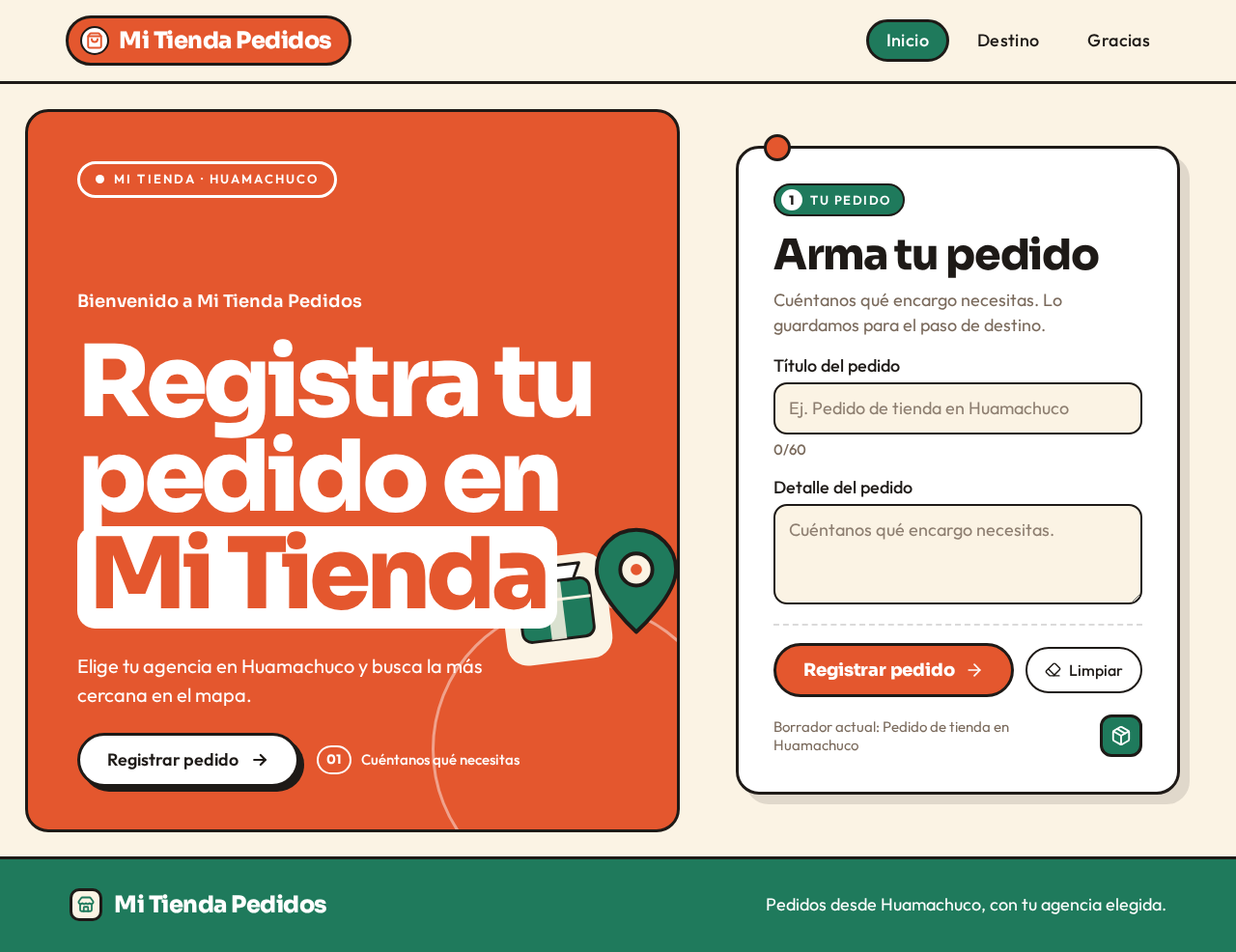
Mi Tienda · Huamachuco
Bienvenido a Mi Tienda Pedidos
Registra tupedido enMi Tienda
Elige tu agencia en Huamachuco y busca la más cercana en el mapa.
Arma tu pedido
Cuéntanos qué encargo necesitas. Lo guardamos para el paso de destino.
Mi Tienda · Huamachuco
Bienvenido a Mi Tienda Pedidos
Registra tupedido enMi Tienda
Elige tu agencia en Huamachuco y busca la más cercana en el mapa.
Arma tu pedido
Cuéntanos qué encargo necesitas. Lo guardamos para el paso de destino.
No comments yet. Be the first!