
Photo coming soon
indian-dhaba-ghaziabad
by Harsh Tyagi
Build a complete production-ready full-stack restaurant/cafe website directly from this prompt. Do not spend time generating a long PRD or documentation. PROJECT: Premium local Indian Dhaba / Cafe in Ghaziabad focused primarily on direct food delivery. DESIGN: Create a unique, classy, clean and spacious Indian food brand — NOT a copy of KFC, McDonald's, Pizza Hut, Domino's, Swiggy or Zomato. Visual style: - warm cream/ivory background - deep walnut/dark brown text - chilli red primary CTA - muted brass/saffron accents - editorial premium typography - modern Indian Dhaba feel - large appetizing food photography - subtle Indian line-art motifs - no glassmorphism, neon, excessive gradients or crowded sections - mobile-first and fully responsive HOMEPAGE: Header → Hero → Signature Dishes → Bestsellers → Direct Order CTA → Why Choose Us → Kitchen Story → Delivery Area → Footer. Hero: "Straight from the tandoor, still smoking at your door." CTA: ORDER NOW / VIEW MENU Clearly communicate Indian food + Ghaziabad + delivery. FUNCTIONAL PAGES: - Home - Menu - Food detail - Bestsellers - About - Contact - Cart - Checkout / Order - Delivery availability FUNCTIONALITY: - Menu categories - Search/filter - Add to cart - Quantity controls - Cart persistence - Checkout - Customer name/phone/address - Order creation - Delivery availability check - Order success/error states - Loading/empty/error states ADMIN PANEL: Create a secure admin dashboard for: - Login/authentication - Dashboard - Menu CRUD - Categories CRUD - Bestsellers - Orders - Delivery zones - Rooms/settings if applicable - Website settings - Image/media management BACKEND: Use a clean REST API with a persistent database. Create proper models for: - users/admins - menu/categories - orders/order items - delivery zones - settings - rooms if the existing project requires them SECURITY: - Never expose database credentials or secrets in frontend - Environment variables for secrets - Strict CORS for: https://cafe-frontend-alpha.vercel.app https://cafe-admin-gamma.vercel.app - JWT/session authentication for admin - password hashing - request validation - rate limiting - Helmet/security headers - safe error responses - authorization for admin APIs IMPORTANT API: Backend production URL: https://cafe-backend-rfwe.onrender.com Frontend API base: https://cafe-backend-rfwe.onrender.com/api/v1 SEO/PERFORMANCE: - semantic HTML - local SEO for Ghaziabad - metadata + Open Graph - Restaurant/LocalBusiness schema only with real data - optimized WebP/AVIF images - lazy loading - responsive images - optimized fonts - fast mobile performance - accessibility - no horizontal overflow CONTENT RULE: Do NOT invent real restaurant facts, phone numbers, prices, ratings, reviews, address, opening hours or delivery promises. Where real client data is unavailable, use clearly marked editable placeholder content. TECHNICAL RULE: Build the actual working application, not a mockup. Keep architecture clean and deployment-ready. Do not add unnecessary libraries. Do not create fake API responses when real backend/database functionality can be implemented. FINAL: Run build/type checks, fix errors, verify all routes, verify cart/order/admin flows and ensure the project is ready for Vercel + Render deployment. Start implementation immediately.

Comments (0)
Sign in to leave a comment
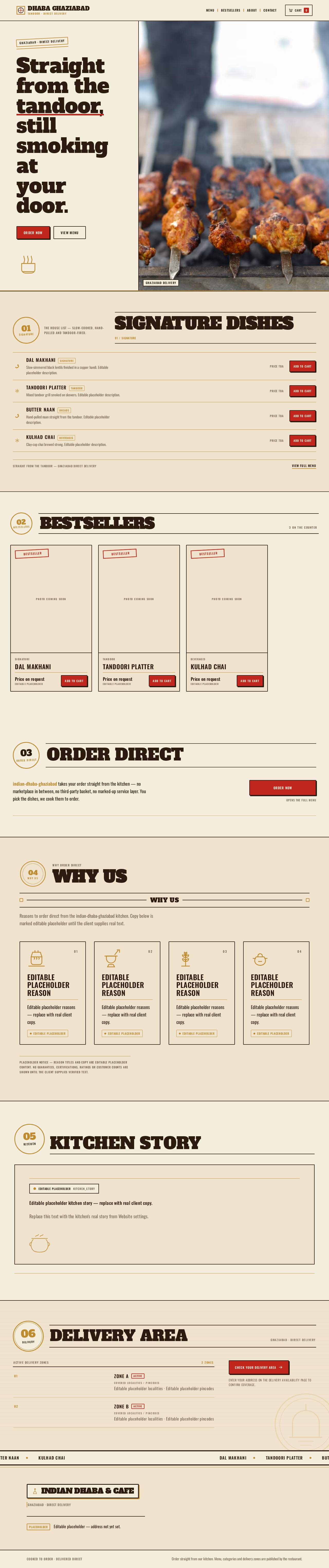
The house list — slow-cooked, hand-pulled and tandoor-fired.
- Dal MakhaniSignature
Slow-simmered black lentils finished in a copper handi. Editable placeholder description.
Price TBA - Tandoori PlatterTandoor
Mixed tandoor grill smoked on skewers. Editable placeholder description.
Price TBA - Butter NaanBreads
Hand-pulled naan straight from the tandoor. Editable placeholder description.
Price TBA - Kulhad ChaiBeverages
Clay-cup chai brewed strong. Editable placeholder description.
Price TBA
Straight from the tandoor — Ghaziabad direct deliveryView full menu
Bestsellers
3 on the counterPhoto coming soon
Photo coming soon
indian-dhaba-ghaziabad takes your order straight from the kitchen — no marketplace in between, no third-party basket, no marked-up service layer. You pick the dishes, we cook them to order.
Order NowOpens the full menu
Why order direct
Why Us
Reasons to order direct from the indian-dhaba-ghaziabad kitchen. Copy below is marked editable placeholder until the client supplies real text.
Editable placeholder reason
Editable placeholder reasons — replace with real client copy.
Editable placeholderEditable placeholder reason
Editable placeholder reasons — replace with real client copy.
Editable placeholderEditable placeholder reason
Editable placeholder reasons — replace with real client copy.
Editable placeholderEditable placeholder reason
Editable placeholder reasons — replace with real client copy.
Editable placeholderPlaceholder notice — reason titles and copy are editable placeholder content. No guarantees, certifications, ratings or customer counts are shown until the client supplies verified text.
Editable placeholderkitchen_story
Editable placeholder kitchen story — replace with real client copy.
Replace this text with the kitchen's real story from Website settings.
Active delivery zones2 zones
Zone A
ActiveCovered localities / pincodesEditable placeholder localities · Editable placeholder pincodes
Zone B
ActiveCovered localities / pincodesEditable placeholder localities · Editable placeholder pincodes
Check your delivery area
Enter your address on the delivery availability page to confirm coverage.
Dal MakhaniTandoori PlatterButter NaanKulhad Chai
Menu dishes: Dal Makhani, Tandoori Platter, Butter Naan, Kulhad Chai
The house list — slow-cooked, hand-pulled and tandoor-fired.
- Dal MakhaniSignature
Slow-simmered black lentils finished in a copper handi. Editable placeholder description.
Price TBA - Tandoori PlatterTandoor
Mixed tandoor grill smoked on skewers. Editable placeholder description.
Price TBA - Butter NaanBreads
Hand-pulled naan straight from the tandoor. Editable placeholder description.
Price TBA - Kulhad ChaiBeverages
Clay-cup chai brewed strong. Editable placeholder description.
Price TBA
Straight from the tandoor — Ghaziabad direct deliveryView full menu
Bestsellers
3 on the counterPhoto coming soon
Photo coming soon
Photo coming soon
indian-dhaba-ghaziabad takes your order straight from the kitchen — no marketplace in between, no third-party basket, no marked-up service layer. You pick the dishes, we cook them to order.
Order NowOpens the full menu
Why order direct
Why Us
Reasons to order direct from the indian-dhaba-ghaziabad kitchen. Copy below is marked editable placeholder until the client supplies real text.
Editable placeholder reason
Editable placeholder reasons — replace with real client copy.
Editable placeholderEditable placeholder reason
Editable placeholder reasons — replace with real client copy.
Editable placeholderEditable placeholder reason
Editable placeholder reasons — replace with real client copy.
Editable placeholderEditable placeholder reason
Editable placeholder reasons — replace with real client copy.
Editable placeholderPlaceholder notice — reason titles and copy are editable placeholder content. No guarantees, certifications, ratings or customer counts are shown until the client supplies verified text.
Editable placeholderkitchen_story
Editable placeholder kitchen story — replace with real client copy.
Replace this text with the kitchen's real story from Website settings.
Active delivery zones2 zones
Zone A
ActiveCovered localities / pincodesEditable placeholder localities · Editable placeholder pincodes
Zone B
ActiveCovered localities / pincodesEditable placeholder localities · Editable placeholder pincodes
Check your delivery area
Enter your address on the delivery availability page to confirm coverage.
Dal MakhaniTandoori PlatterButter NaanKulhad Chai
Menu dishes: Dal Makhani, Tandoori Platter, Butter Naan, Kulhad Chai
No comments yet. Be the first!